Backup & Storage
Data Safety

Atur S3 Object Storage, backup manual/otomatis, restore, dan fallback local.

Object Storage dipakai untuk lampiran tiket, foto teknisi, backup remote, dan arsip. Jika belum dikonfigurasi, sistem tetap berjalan memakai penyimpanan local.
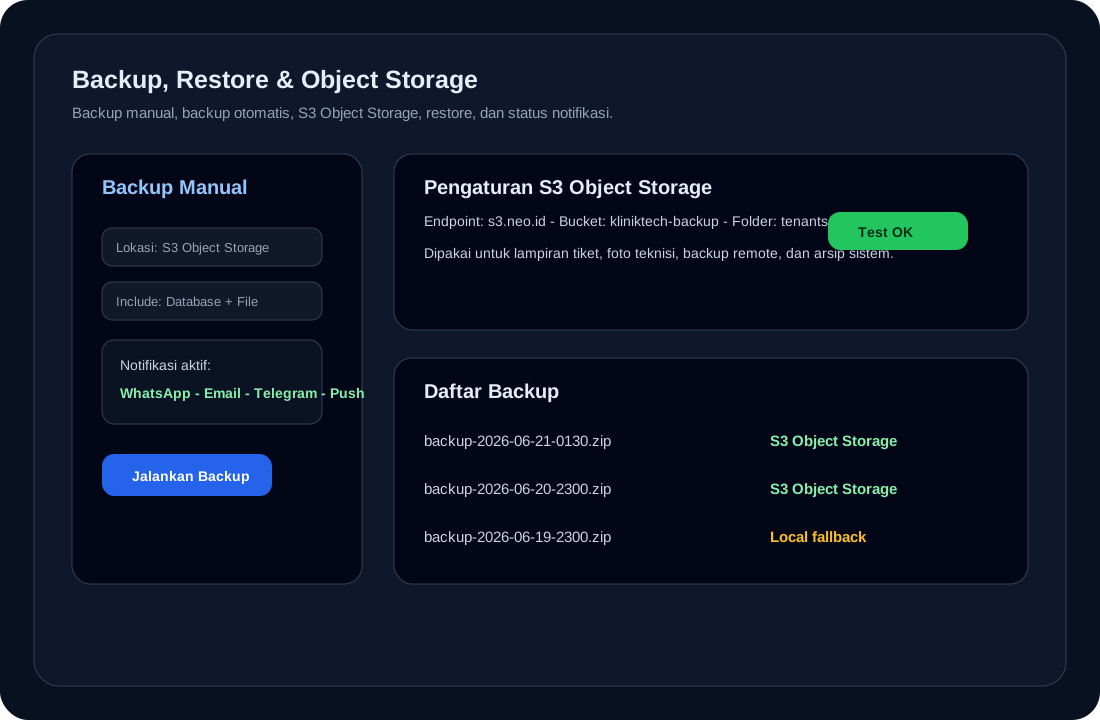
Screenshot mockup backup storage

Fungsi Modul

Object Storage

Konfigurasi S3-compatible storage seperti BiznetGio Neo untuk tenant.

Backup Manual

Admin dapat menjalankan backup kapan saja dan memilih lokasi penyimpanan.

Backup Otomatis

Sistem menjalankan backup sesuai jadwal, lalu mengirim status ke channel notifikasi.

Restore

Restore dilakukan dari daftar backup yang valid dan harus dijalankan dengan prosedur aman.

Cara Mengatur S3 Object Storage

Buka `Pengaturan`, pilih tab `Object Storage`.
Isi endpoint S3, bucket, region, access key, secret key, default folder, dan path-style endpoint jika provider membutuhkan.
Klik `Test Koneksi`. Status harus sukses sebelum S3 dipakai untuk backup atau lampiran.
Klik `Simpan Pengaturan`.
Buka status storage. Jika `ready`, lampiran tiket/foto teknisi akan memakai S3. Jika belum ready, sistem memakai local fallback.

File Share Tenant Master

Login ke tenant master.
Buka menu `File Share` di grup Sistem.
Pilih folder sesuai kebutuhan: docs, apk, reports, exports, templates, backup-verification, atau other.
Pilih file, isi catatan, lalu upload.
Jika S3 Object Storage tenant master sudah aktif, file tersimpan di S3; jika belum, file tersimpan di local fallback.
Klik baris file atau tombol Download untuk mengambil file. Gunakan tombol Hapus untuk menghapus file dari storage.
File Share bukan network filesystem untuk file temporary. Gunakan untuk dokumen internal, APK, laporan, export, template, dan arsip yang perlu dibagikan antar admin master.

Backup Manual dan Otomatis

Buka `Backup & Restore`, tab `Backup Manual`.
Pilih isi backup: database, file, atau keduanya sesuai kebutuhan.
Pilih `S3 Object Storage` jika sudah dikonfigurasi, atau local jika hanya ingin simpan di server.
Pilih channel notifikasi: WhatsApp, Email, Telegram, dan/atau Push.
Klik `Jalankan Backup`. Tunggu status detail sampai selesai.
Cek daftar backup untuk memastikan lokasi tampil `S3 Object Storage` bila upload remote berhasil.
Jika file `.env` tidak bisa dibaca oleh proses backup karena permission server, backup database/storage tetap dibuat. File `env.redacted` akan berisi catatan aman bahwa `.env` dilewati. Folder private/runtime seperti `private/ticket_progress_photos` dikecualikan dari archive storage agar backup tidak gagal karena permission file foto progress. Perbaiki permission `.env` hanya bila operator membutuhkan salinan konfigurasi redacted di paket backup.
Buka tab `Otomatis & Remote`.
Aktifkan backup otomatis.
Pilih jadwal, retensi, isi backup, dan lokasi remote.
Simpan konfigurasi. Pastikan scheduler server aktif.
Pantau status run terakhir dan notifikasi yang terkirim.
Centang channel yang ingin dipakai.
Isi nomor WA, email tujuan, Telegram Chat ID jika berbeda dari default, dan aktifkan push untuk device Netadmin.
Setelah backup selesai, lihat status per channel: terkirim, gagal, atau tidak dikonfigurasi.

Restore Backup

Buka tab `Daftar Backup`.
Pilih backup yang akan direstore. Pastikan tanggal dan tenant benar.
Download terlebih dahulu jika backup berada di S3 dan perlu dipulihkan lokal.
Jalankan restore pada waktu maintenance agar user tidak sedang aktif bekerja.
Setelah restore, cek login, pelanggan, invoice, tiket, lampiran, dan foto teknisi.
Restore adalah aksi sensitif. Pastikan ada backup terbaru sebelum restore dan batasi akses hanya untuk admin yang berwenang.

Status yang Harus Dipantau

Backup sukses

File dibuat, manifest terupdate, lokasi benar, upload S3 sukses, dan notifikasi terkirim.

Backup gagal

Cek izin folder local, credential S3, kapasitas disk, koneksi internet, dan log error.