Pengaturan & Keamanan
Admin Tenant

Atur profil tenant, user, role, storage, API key, dan audit sistem.

Halaman pengaturan adalah pusat konfigurasi. Batasi akses hanya untuk admin yang memahami dampak perubahan.
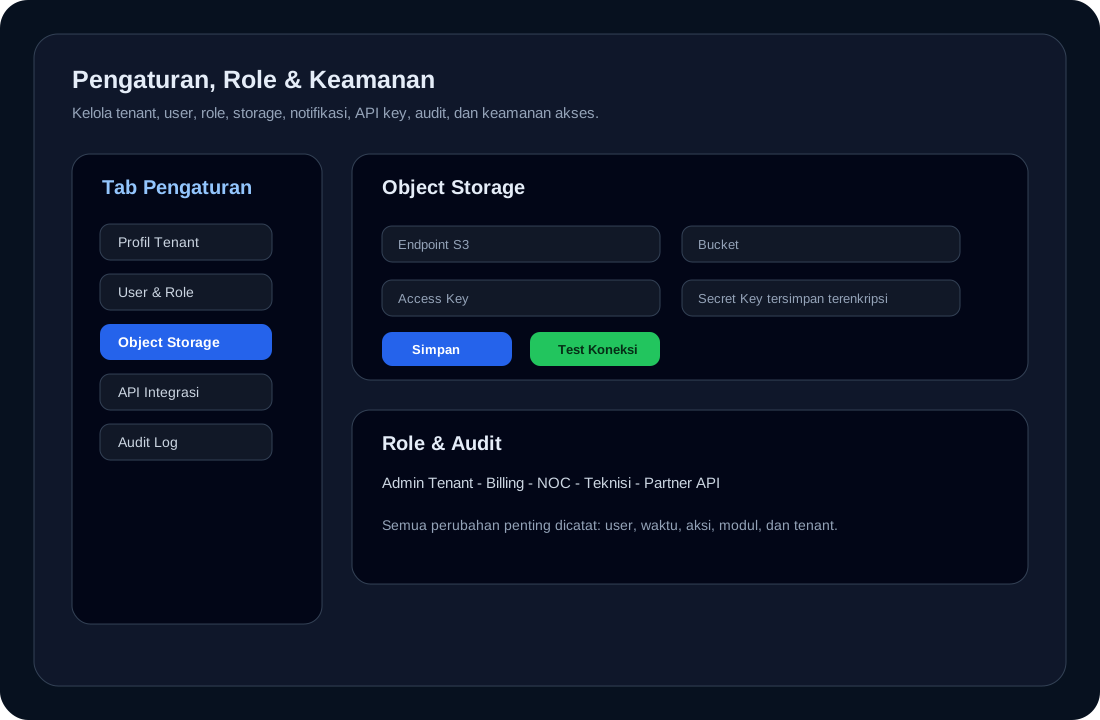
Screenshot mockup pengaturan keamanan

Fungsi Pengaturan

Profil Tenant

Nama perusahaan, kontak, alamat, logo, zona waktu, dan preferensi operasional.

User & Role

Mengatur siapa yang boleh melihat dan mengubah modul tertentu.

Integrasi

Object Storage, notifikasi, API key, dan konfigurasi koneksi pihak ketiga.

Audit

Mencatat aktivitas penting untuk pelacakan perubahan dan keamanan.

Setup Profil Tenant

Buka `Pengaturan`, tab profil atau umum.
Isi nama tenant/perusahaan, alamat, nomor support, email support, dan logo jika tersedia.
Atur zona waktu dan format tanggal agar laporan konsisten.
Simpan. Cek dashboard dan dokumen billing untuk memastikan identitas tenant tampil benar.

User dan Role

Buka tab `User & Role`.
Klik `Refresh` jika daftar user perlu dimuat ulang setelah perubahan dari admin lain.
Tambahkan user baru dengan nama, email/username, nomor HP, dan role.
Pilih role sesuai tugas: Admin, Billing, NOC, Teknisi, Gudang, atau Viewer.
Berikan akses minimum. Jangan beri akses admin jika user hanya perlu melihat laporan.
Nonaktifkan user yang sudah resign atau tidak lagi bertugas.
Role yang rapi mencegah perubahan tidak sengaja pada invoice, backup, API key, dan pengaturan storage.

Storage, Notifikasi, dan API

Isi konfigurasi S3 di tab Object Storage.
Test koneksi sebelum menyimpan sebagai storage aktif.
Jika berhasil, lampiran tiket, foto teknisi, dan backup dapat memakai S3.
Konfigurasi WhatsApp, Email, Telegram, dan Push sesuai kebutuhan tenant.
Kirim test notifikasi jika tersedia.
Pastikan template pesan jelas dan tidak membocorkan data sensitif.
Buka tab `API Integrasi`.
Generate token dengan akses sesuai kebutuhan.
Catat siapa pembuat token, kapan dibuat, dan expiry.
Revoke token yang sudah tidak digunakan.

Tombol Bantuan AI

Buka `Pengaturan AI` di NetAdmin.
Aktifkan `Tampilkan Tombol Bantuan AI` jika tombol robot kanan atas dan widget Bantuan AI halaman perlu muncul.
Biarkan OFF untuk menyembunyikan tombol Bantuan AI. Default sistem adalah OFF per tenant.
Klik `Simpan AI`, lalu refresh halaman jika browser masih memegang cache lama.
Toggle ini hanya mengatur visibilitas tombol bantuan. Status provider, API key, tools, dan aksi teknis AI tetap mengikuti pengaturan dan permission yang terpisah.

Mode Demo Aman

Fungsi

Mode Demo Aman dipakai untuk tenant trial/sandbox agar calon user dapat mencoba aplikasi tanpa risiko mengirim pesan real, menyimpan credential produksi, menjalankan restore backup, atau menghapus data penting.

Indikator

Jika tenant aktif adalah demo, Netadmin menampilkan banner dan watermark `MODE DEMO`. API akan mengembalikan kode `demo_guard_blocked` ketika user mencoba aksi yang diblokir.

Super admin membuka `Platform Admin`.
Saat tambah atau edit tenant, centang `Tenant demo aman`.
Isi data dummy untuk pelanggan, invoice, tiket, OLT/ONU, dan gudang. Jangan masukkan credential produksi.
Bagikan akun demo dengan role terbatas jika hanya untuk presentasi.
Jelaskan ke user bahwa data demo dapat berubah/reset dan sebagian tombol sengaja diblokir.
Aksi yang dibatasi meliputi hapus data, backup restore, payment gateway, API token integrasi, credential storage/notifikasi, broadcast, APK build, File Share master, dan upload besar. Notifikasi keluar hanya boleh ke whitelist internal yang diset di `demo_settings`.

Audit dan Keamanan

Yang perlu diaudit

Perubahan user, role, invoice, pembayaran, backup, restore, API token, storage, dan notifikasi.

Kebiasaan aman

Gunakan password kuat, akses minimum, revoke token lama, dan cek audit saat ada perubahan mencurigakan.